Controla tus llamadas en Teams como un profesional
Sincroniza y controla Microsoft Teams Web en tiempo real. Diseñado específicamente para tu hardware **Elgato Stream Deck**, con soporte opcional para un panel web virtual local.
Detectando arquitectura...
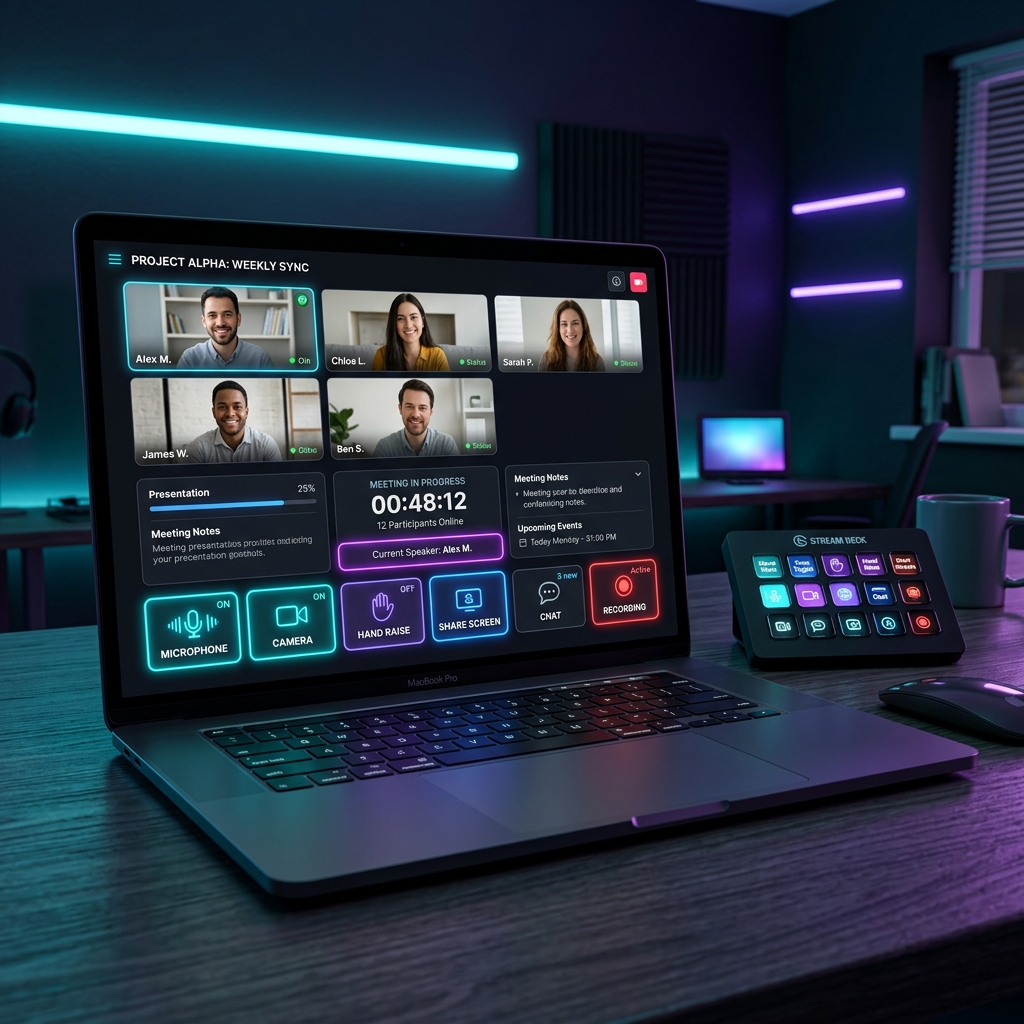
Diseñado para videollamadas fluidas
Se acabaron los momentos incómodos buscando el botón de silenciar. Controla todo con teclas físicas dedicadas, o mediante el panel web local complementario.

Sincronización de Micrófono
Estado visual en tiempo real. Activa o desactiva tu micrófono al instante y visualiza si estás silenciado desde las teclas de tu hardware.

Control de Cámara
Enciende o apaga la cámara web de Teams de forma remota para resguardar tu privacidad al instante.

Mano Levantada
Pide la palabra en la reunión sin tener que alternar entre ventanas del navegador. Sencillo y rápido.

Abandono Rápido
Termina tu participación y cuelga la videollamada al instante con un solo botón físico.

Puente Local WebSocket
El servicio nativo de Cuyesco conecta de forma directa y bidireccional la extensión del navegador con el plugin sin pasar por servidores externos.

Privacidad Absoluta
Sin telemetría, sin almacenamiento en la nube, sin cookies invasivas. Tus llamadas y datos se quedan locales en tu ordenador.
Instalación en 3 sencillos pasos
Sigue esta guía rápida para dejar el entorno configurado y funcionando en menos de 2 minutos.
Instalar la Extensión de Chrome
Instala la extensión en Google Chrome (único navegador donde se ha probado). Es el puente inicial con Teams.
Ejecutar el Servicio Nativo
Descarga y abre la aplicación para Windows o macOS. Se ejecutará en segundo plano (barra de tareas o menú superior).
Instalar el Plugin de Stream Deck
Haz doble clic en el archivo para agregarlo a Elgato. (Opcional: Si no dispones del dispositivo físico, puedes usar el panel web virtual en http://localhost:8787).
Centro de Descargas
Descarga los componentes necesarios para tu arquitectura específica y hardware.
macOS Apple Silicon
Chips M1 / M2 / M3 / M4macOS Intel Core
Procesadores Intel x64Windows x64
Windows 10 / 11 (64-bit)Extensión de Chrome
Google Chrome (único probado)Plugin Stream Deck
Hardware Elgato Stream Deck¿Cómo abrir Cuyesco MeetingDeck en tu Mac?
Al tratarse de una herramienta gratuita de distribución interna, la aplicación no está firmada con una firma comercial de Apple (costo anual de $99 USD). Por esta razón, macOS mostrará una advertencia al intentar abrirla.
Para ejecutarla de forma segura en tu sistema, sigue uno de estos sencillos pasos autorizados por Apple:
-
1
Localiza la aplicación
Busca la aplicación descargada (
Cuyesco MeetingDeck) en tu carpeta de Descargas o de Aplicaciones. -
2
Menú contextual
Haz clic derecho (o presiona Control + Clic) sobre el icono de la aplicación y selecciona Abrir en el menú emergente.
-
3
Confirma la apertura
Aparecerá un aviso de seguridad. Haz clic en el botón Abrir para confirmar. Esto añadirá una excepción local permanente en tu Mac y se abrirá directamente en el futuro.
Si prefieres autorizar la ejecución desde la línea de comandos, elimina el atributo de cuarentena de macOS ejecutando lo siguiente en tu aplicación Terminal:
xattr -cr /Applications/Cuyesco-MeetingDeck.app